
Mode d'emploi — votre plan PDF
phase 1 - Souscrire
12 étapes
De la souscription au plan reçu dans votre boîte mail, voici tout le parcours, étape par étape. Comptez environ 5 minutes la première fois, puis 2 à 3 minutes pour chaque plan suivant. Avant de lire : vous pouvez aussi essayer la démo en libre accès (simplywoodplan-demo.netlify.app), sans abonnement — vous manipulez l'app pour découvrir les étapes 7 à 11. 😉
Voici le parcours complet, achat inclus.
1. Vers le site SimplyWoodPlan
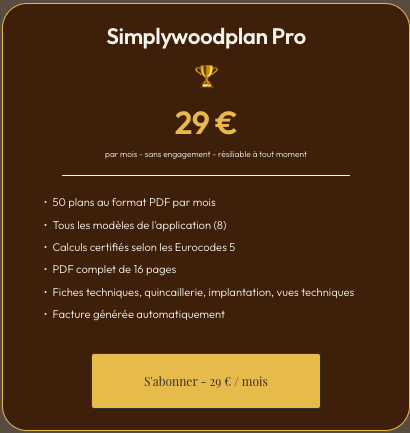
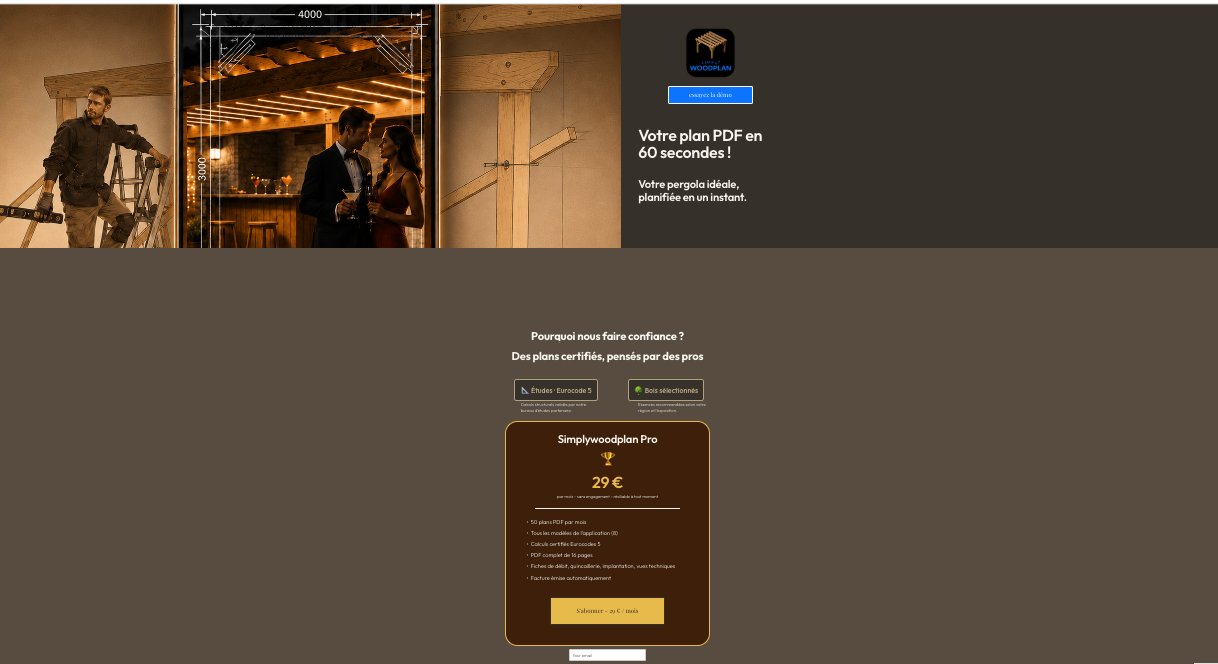
Rendez-vous sur simplywoodplan.com, puis cliquez sur « L'application » dans le menu. Vous arrivez sur la page de présentation : étude bureau, bois sélectionnés, FAQ, et la formule d'abonnement Pro à 29 €/mois. Prenez le temps de lire si vous voulez — sinon, le bouton « S'abonner — 29 €/mois » est juste là.
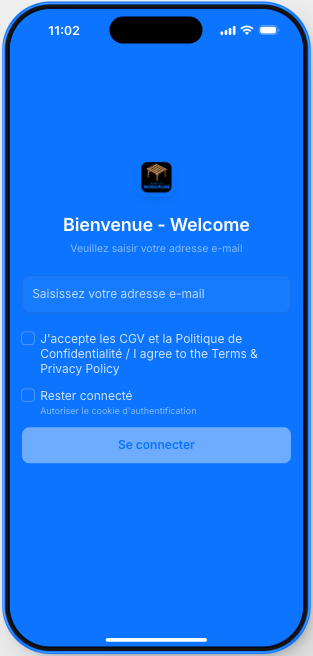
4. Ouvrez le lien, lisez les conditions
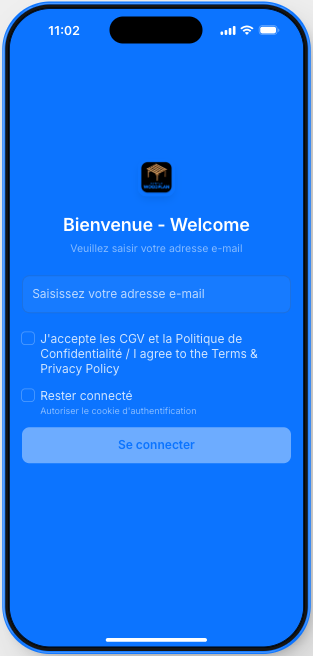
Rendez-Cliquez le lien : l'application s'ouvre dans votre navigateur. Première page : l'écran d'accueil avec les conditions d'utilisation. Prenez 30 secondes pour les parcourir, puis validez pour continuer.
Astuce — installez l'app sur votre téléphone ou votre bureau SimplyWoodPlan fonctionne comme une vraie application installable, en plus du navigateur :
Sur iPhone : dans Safari, appuyez sur l'icône Partager, puis « Sur l'écran d'accueil ». L'app apparaît comme n'importe quelle autre, accessible en un tap.
Sur Android : dans Chrome, menu (⋮) → « Installer l'application ».
Sur Mac ou PC : dans Chrome, à droite de la barre d'adresse, cliquez l'icône d'installation pour la lancer comme une appli de bureau.
Plus besoin de retrouver le lien à chaque fois — l'app est sous votre pouce ou sur votre bureau.
7. Démarrez un nouveau projet
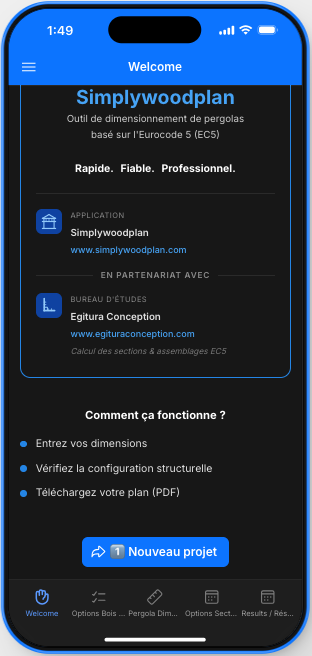
Vous voilà sur l'écran d'accueil de l'application. Cliquez « Nouveau projet » pour lancer la création d'un plan. Chaque projet correspond à un plan PDF unique.
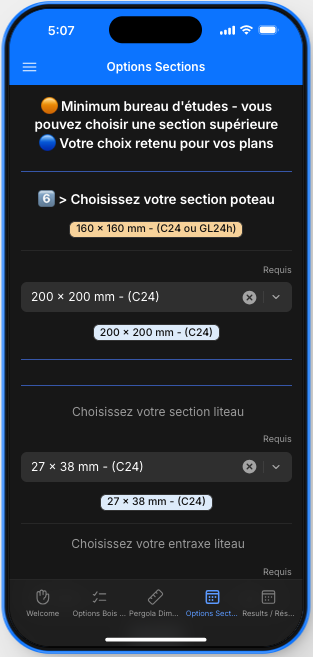
10. Choisissez vos sections
L'écran Options est celui où l'ingénierie devient concrète. L'application a déjà calculé pour vous, selon l'Eurocode 5, les sections des poutres et des solives — ces éléments porteurs principaux sont dimensionnés automatiquement et ne se modifient pas.
Pour les autres éléments — poteaux, muralière (si modèle adossé) et liteaux (ainsi que leur entraxe) — vous gardez une marge de choix. Le bureau d'études (Egitura) a défini pour chacun une section minimale, affichée en orange Vous pouvez retenir cette section minimale, ou monter au-dessus si vous préférez plus de marge ou si vous trouvez plus facilement certaines dimensions chez votre fournisseur.
Garde-fou automatique Si vous saisissez une section inférieure au minimum affiché en orange, l'application ramène automatiquement la valeur à ce minimum. Impossible de sous-dimensionner la structure (voir la FAQ, question 15).
Important — la convention des couleurs Les valeurs affichées en bleu clair sont celles qui seront effectivement utilisées sur votre plan PDF. Vérifiez bien ces valeurs bleues avant de passer à l'étape suivante.
phase 2 - Accéder à l’application
phase 3 - Générer votre plan
2. Payez en toute sécurité avec Stripe
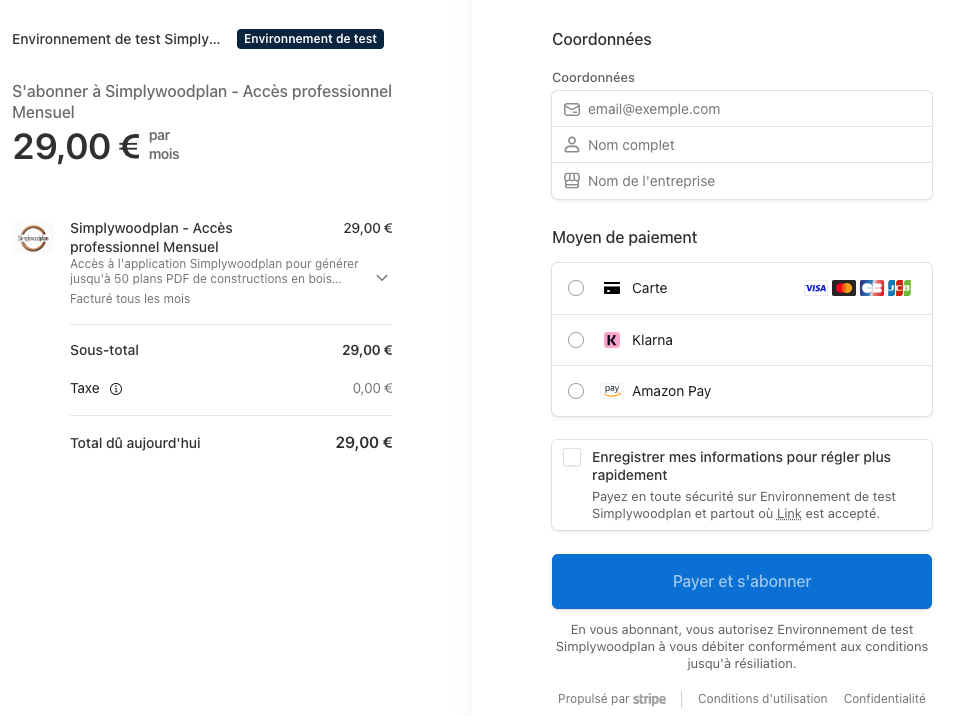
Le bouton ouvre la page de paiement sécurisée Stripe. Renseignez votre email, votre carte bancaire, et validez. Le paiement est chiffré de bout en bout : ni SimplyWoodPlan ni votre navigateur n'ont accès à vos données bancaires — c'est Stripe qui les gère, l'un des standards mondiaux du paiement en ligne.
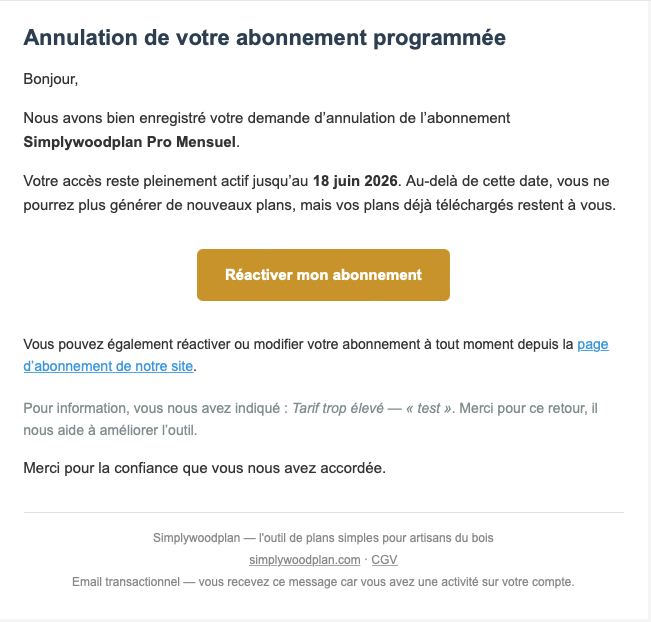
L'abonnement est sans engagement : vous pouvez résilier à tout moment depuis votre espace (voir « Gérer mon abonnement » sur la page app).
5. Identifiez-vous avec votre email
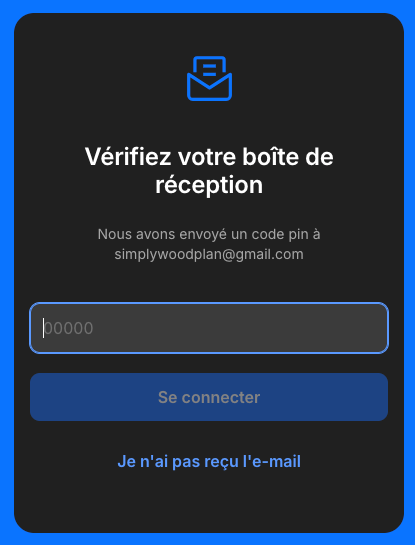
Entrez l'email utilisé lors de votre paiement Stripe (c'est celui-ci, et lui seul, qui ouvre votre accès). L'application vous envoie alors un code PIN à 6 chiffres par email — il arrive en quelques secondes.
Si vous ne recevez pas le PIN dans la minute Vérifiez vos courriers indésirables, et assurez-vous d'avoir tapé exactement le même email que pour Stripe (pas une variante avec un point ou un alias).

3. Recevez l'email de bienvenue
Quelques secondes après votre paiement, vous recevez un email de bienvenue .Cet email contient le lien d'accès à l'application SimplyWoodPlan — c'est votre porte d'entrée, gardez-le précieusement.
Bon à savoir Nos emails arrivent normalement dans votre boîte principale. Si vous ne le voyez pas, vérifiez l'onglet « Promotions » (Gmail) ou les courriers indésirables — en général une seule fois, ensuite votre messagerie comprend que SimplyWoodPlan est légitime.
6. Entrez le code PIN
Tapez les 6 chiffres reçus par mail dans l'écran de l'application. Vous êtes connecté — bienvenue dans votre espace SimplyWoodPlan.
8. Choisissez le bois et votre modèle
Première décision : l'essence de bois.
C24 (bois massif) pour la majorité des projets.
GL24h (lamellé-collé) recommandé au-delà de 5 m de portée — voir la page Bois sélectionnés.
Puis le modèle de pergola. Vous avez 8 modèles disponibles, organisés selon trois critères que vous combinez :
Adossée (contre un mur) ou autoportée (sur ses propres poteaux).
2 poteaux en façade ou 3 poteaux (pour les grandes portées).
Avec pente ou sans pente (toit plat).
Clickez sur votre l’image de votre choix
11. Consultez les résultats
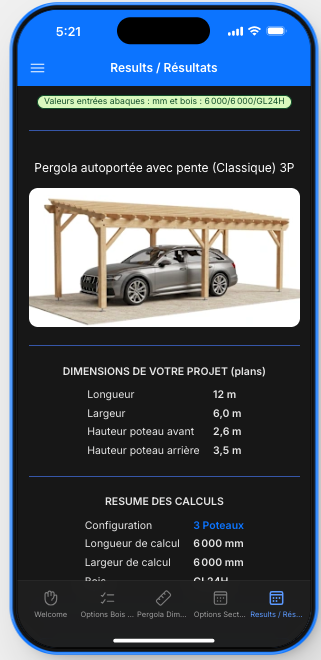
L'application affiche les résultats complets : configuration retenue, toutes les sections de bois choisies, et une image statique du modèle que vous avez sélectionné. C'est votre dernière vérification avant de générer le PDF — relisez les dimensions, les sections, le nom imprimé en en-tête.
Si quelque chose ne vous convient pas, vous pouvez revenir en arrière pour ajuster.
9. Saisissez vos dimensions
TaEntrez les dimensions de votre projet : largeur, profondeur, hauteur. C'est sur cette base que l'application va dimensionner les sections de bois selon l'Eurocode 5.
À noter — le seuil des 6 mètres Si vous saisissez une longueur supérieure à 6 mètres (par exemple 6,10 m), l'application passe automatiquement votre modèle en 3 poteaux. C'est une règle structurelle : au-delà de cette portée, deux poteaux ne suffisent plus à reprendre les efforts en sécurité. Vous gardez la main sur tout le reste — c'est juste le nombre de poteaux qui s'adapte.
Sur cette même page, juste en dessous, vous pouvez aussi renseigner le nom de votre entreprise (si vous êtes artisan) ou le nom de votre client. Cette information sera imprimée en en-tête de votre plan PDF — pratique pour livrer un plan personnalisé à votre client final.

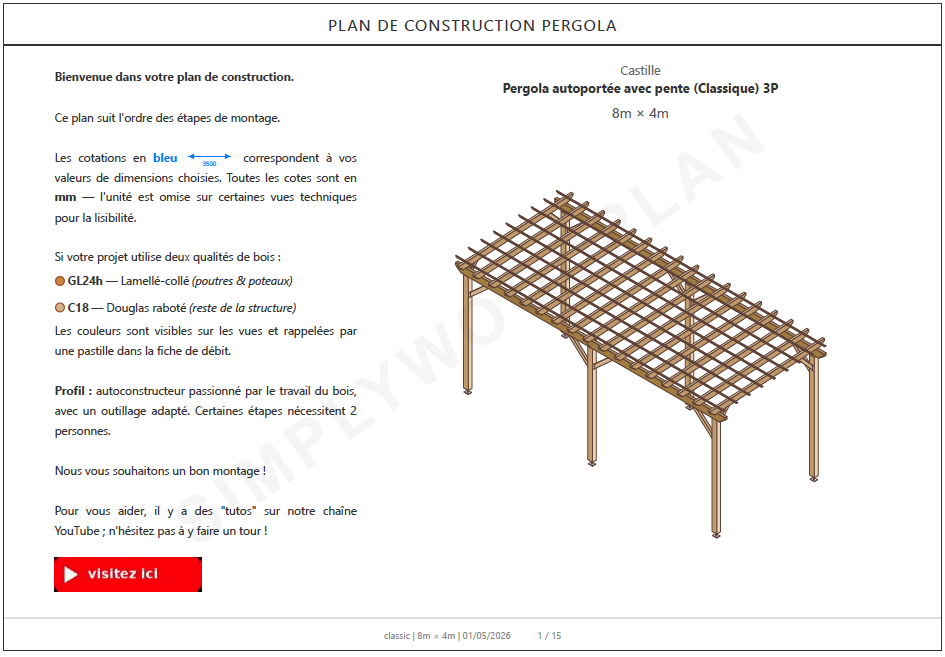
12. Générez et recevez votre PDF par email
Cliquez « Générer le PDF ». En coulisses, votre projet part par n8n vers le service de génération PDF.co qui assemble votre plan complet. Le PDF est ensuite envoyé sur votre email par SendGrid, en environ 60 secondes.
Votre plan contient :
Vues techniques (façade, plan, perspective)
Fiche de débit complète (toutes les pièces de bois avec sections et longueurs précises)
Liste de quincaillerie
Plan d'implantation
Étapes de montage
En-tête personnalisée avec votre nom d'entreprise ou de client

C'est fait — vous avez votre plan !
Imprimez-le, présentez la fiche de débit à votre scierie ou votre négoce habituel, et lancez le chantier.
Pour générer un autre plan, retournez sur l'application (depuis l'icône sur votre écran d'accueil si vous l'avez installée) et créez un nouveau projet. Votre abonnement inclut 50 plans PDF par mois.
Besoin d'aide ? Consultez la FAQ ou contactez-nous.